
Chapitre 1
Introduction au bases du logiciel Procreate
Procreate est une application très intuitive, et vous aller découvrir, malgré l’apparence très sobre de l’applicaiton, une quantitée d’options “cachée”, facilement accessible mais qui ne prennent pas trop de place sur l’interface.t


Application
Télécharger l’application sur l’app store
Procreate
Ressources
Télécharger les ressources en suivant le lien ci-dessous
Vous y retrouverez les brushs, les images et les palettes de couleurs
Ressources
1. Galerie
Elle contient toutes les illustrations créées dans l’application
Dans l’ordre de création (dernier en premier), qu’elles soient en pile ou en solo, la galerie expose toutes les illustrations.
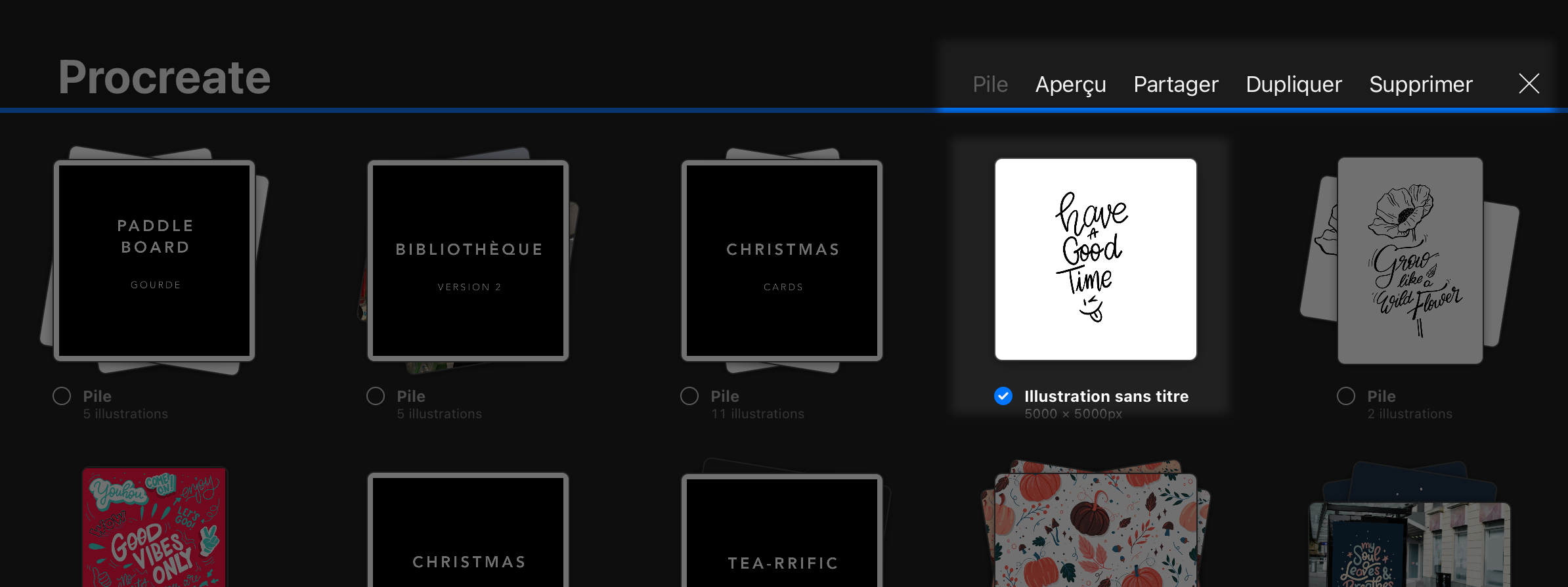
En haut à gauche on trouvera les boutons pour sélectionner, importer (fichier), Photo (à importer) et + pour créer un nouveau canva.

Sélectionner
A la sélection d’un fichier, un nouveau menu s’ouvre
- Pile – créé une pile (dossier) avec plusieurs dessin. Cela permet d’organiser vos travaux. Le premier dessin peut etre juste le titre.
- Aperçu – agrandi le/les dessins sélectionnés
- Partager
- Dupliquer
- Supprimer
Format de fichier
Comment choisir le bon format de fichier ?
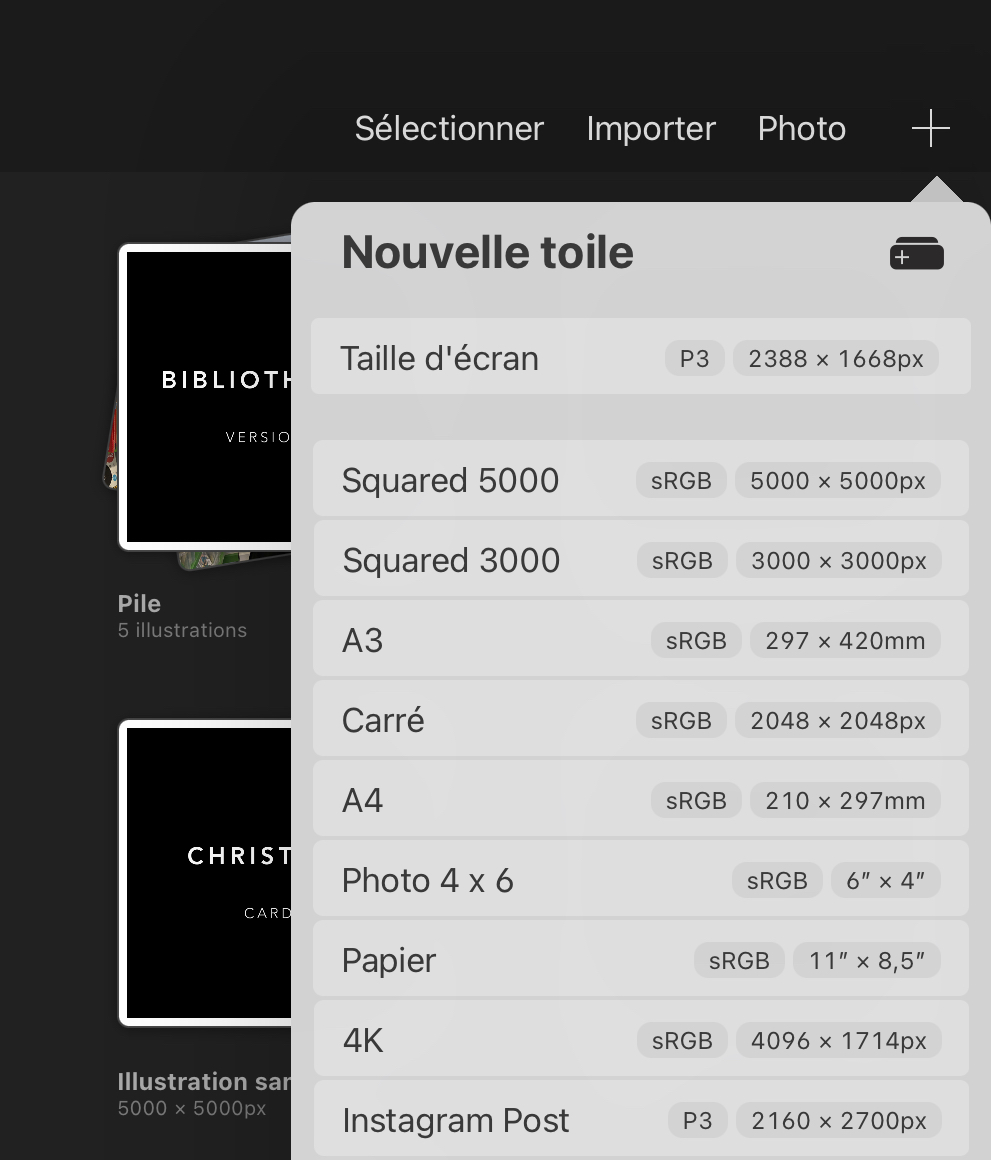
Pour créer un fichier il suffit de cliquer sur le + en haut à droite. Un menu déroulant propose une quantitée de format.
Il y a 3 éléments principaux à tenir compte pour la création d’un nouveau canva : la taille et la résolution et le profile colorimétrique
Pour savoir comment choisir, il faut tout d’abord savoir quel est la finalité de l’illustration, mais aussi que plus le format/résolution sera grand, moins il y aura de calques (couches) disponibles.
1. Pour l’impression => viser le format final, voir plus grand et verifier que le fichier est au moins a 300dpi. Personnellement, j’utilise souvent les formats A3/A4 quand je pense à l’impression. Pour le profile colorimétrique, l’impression se fait en CMJN, mais si on veut utiliser pour le digital, on peut très bien faire son fichier en RVB et modifier à la fin.
– Pour un résultat final digital , on peu se baser sur un format plus petit selon le but de l’illustration (post pour les réseau / story ,…). Le profile RVB donne un plus large panel de choix.
– Si il s’agit juste de faire un croquis, le format « Taille d’écran » fonctionne suffira.

Configuration avancée
Toile personnalisée
La petite icone à coté du titre « Nouvelle toile » permet de customiser complètement un canvas.
La toile personnalisée permet d’apporter des modification sur les éléments suivants :
- Nom
- Dimensions
- Profil de couleur
- Paramètres Time-lapse
- Propriétés de la toile
Le modèle se retrouvera ensuite dans la liste de création d’un nouveau canva
Canva
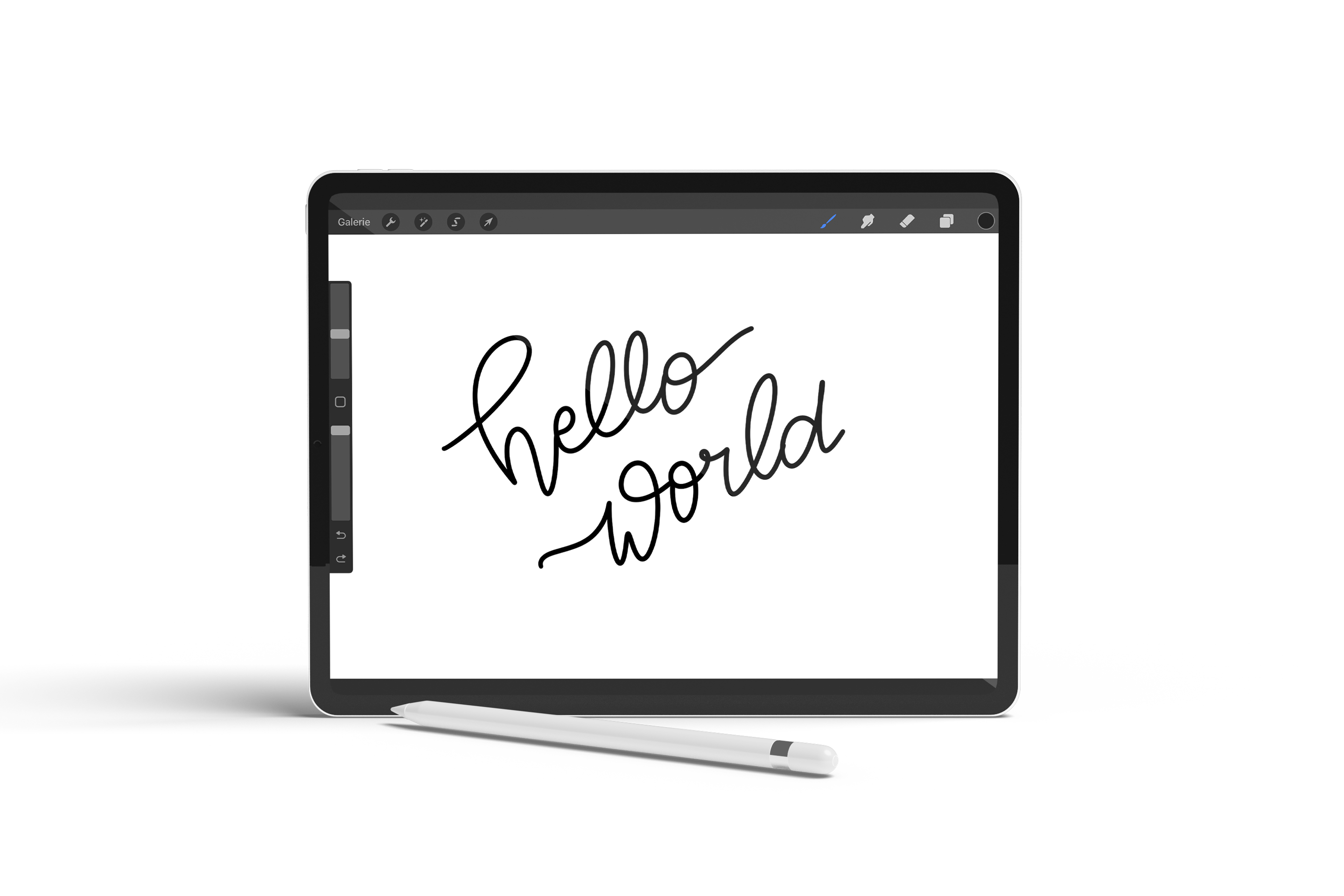
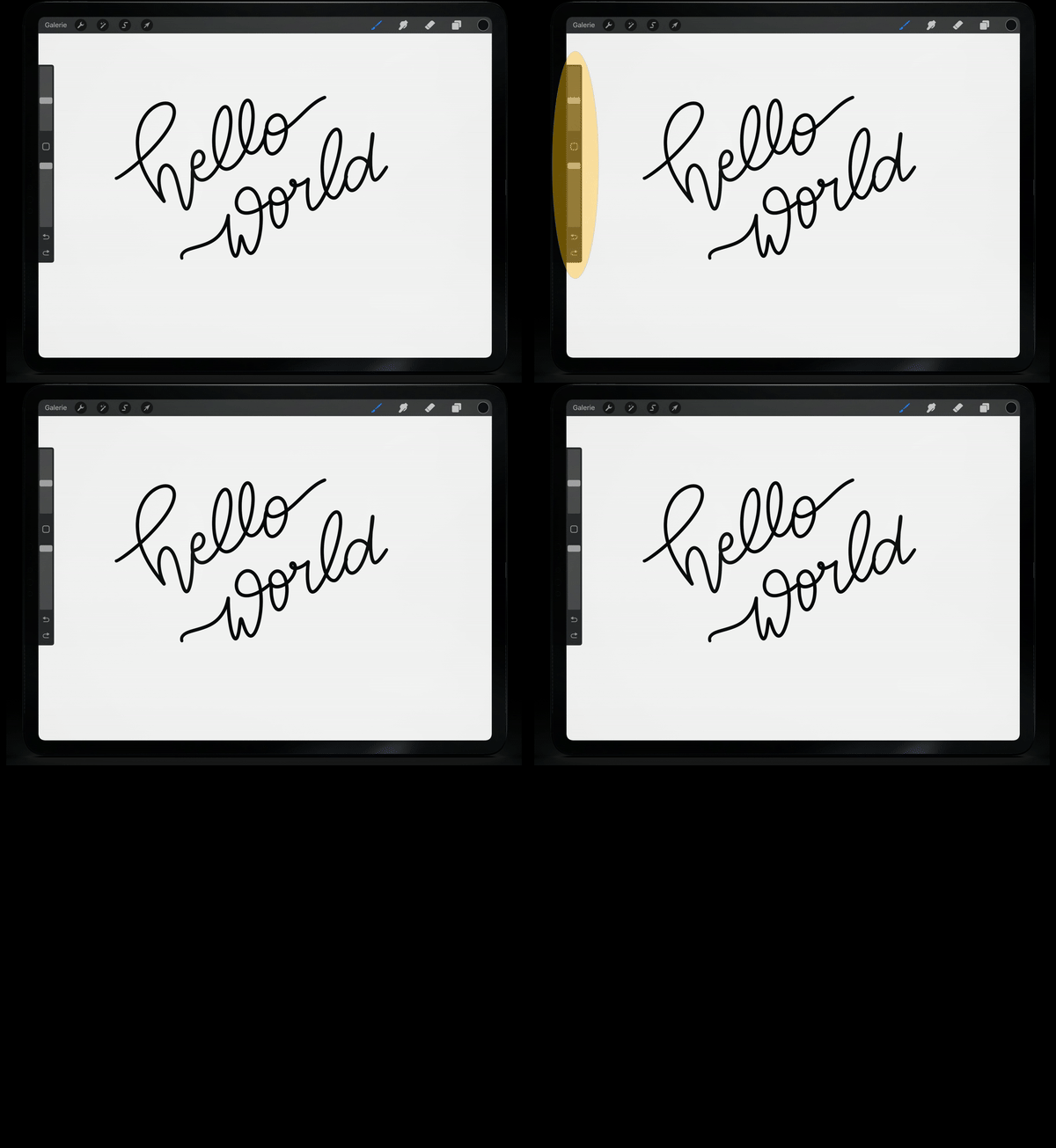
Le canva est l’espace de création. Il est suffisamenet sobre pour une première prise de contact facile, mais détient une grande multitude d’outils au service de la création. Il contient 3 types de menu :
1. la navigation principale (bleu)
on va trouver les outils / tailles de fichiers généraux :
- retour à la galerie
- Actions
- Ajustements (couleurs et filtre)
- Selection
- Outil de déplacement
2. Les outils de création
- Bibliothèque de pinceaux
- Doigt
- Gomme
- Calques
- couleurs
3. La configuration des outils
- Taille des pinceau
- Opacité
- Pipette de couleur
- Annuler
- Rétablir
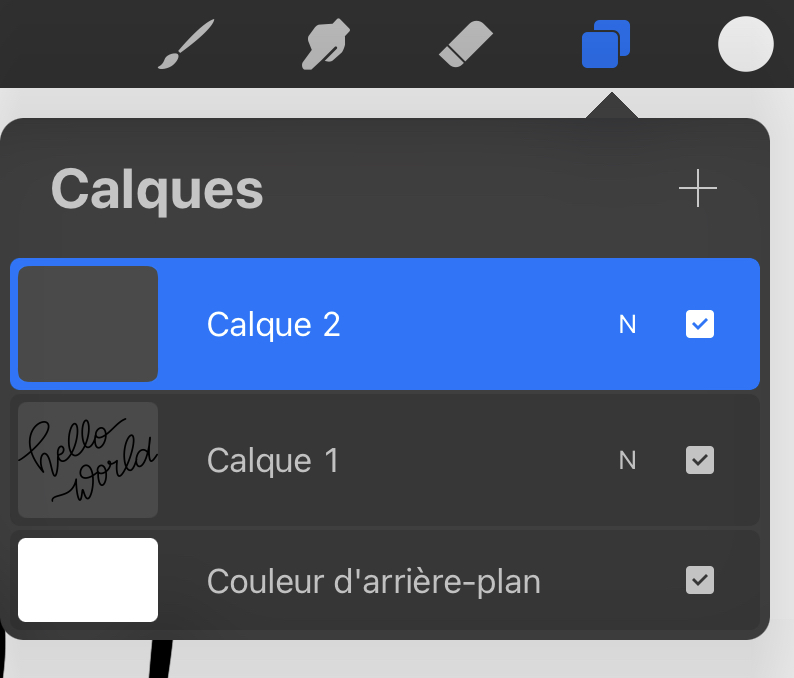
L’importance des calques
Pour travailler le plus efficacement et intelligement possible, il est important de comprendre l’utilité des cadre. Tout d’abord, les calques, c’est quoi ? C’est comme des couches qui se se superpose sur une toile. En digital, c’est à peu prêt pareil, sauf que les calques peuvent se modifier en tout temps. Quand et pourquoi séparer les couches :
- Changer les couleurs facilement en mettant les éléments d’une seule couleur par calque
- Bouger les éléments
- Montrer / Cacher des éléments
- c’est une technique non destructive. Au lieu d’effacer quelque chose on peut dessiner au dessus – et pouvoir récupérer l’ancien élément.
- utiliser les masques
- Utiliser les masques d’écrêtage
- Utiliser la transparence,…
- Le calque de couleur de base est toujours présent, même si il peut etre caché.
Import d’image
Vous désirez importer une image existante ?
Il existe plusieurs manière d’inclure une image.
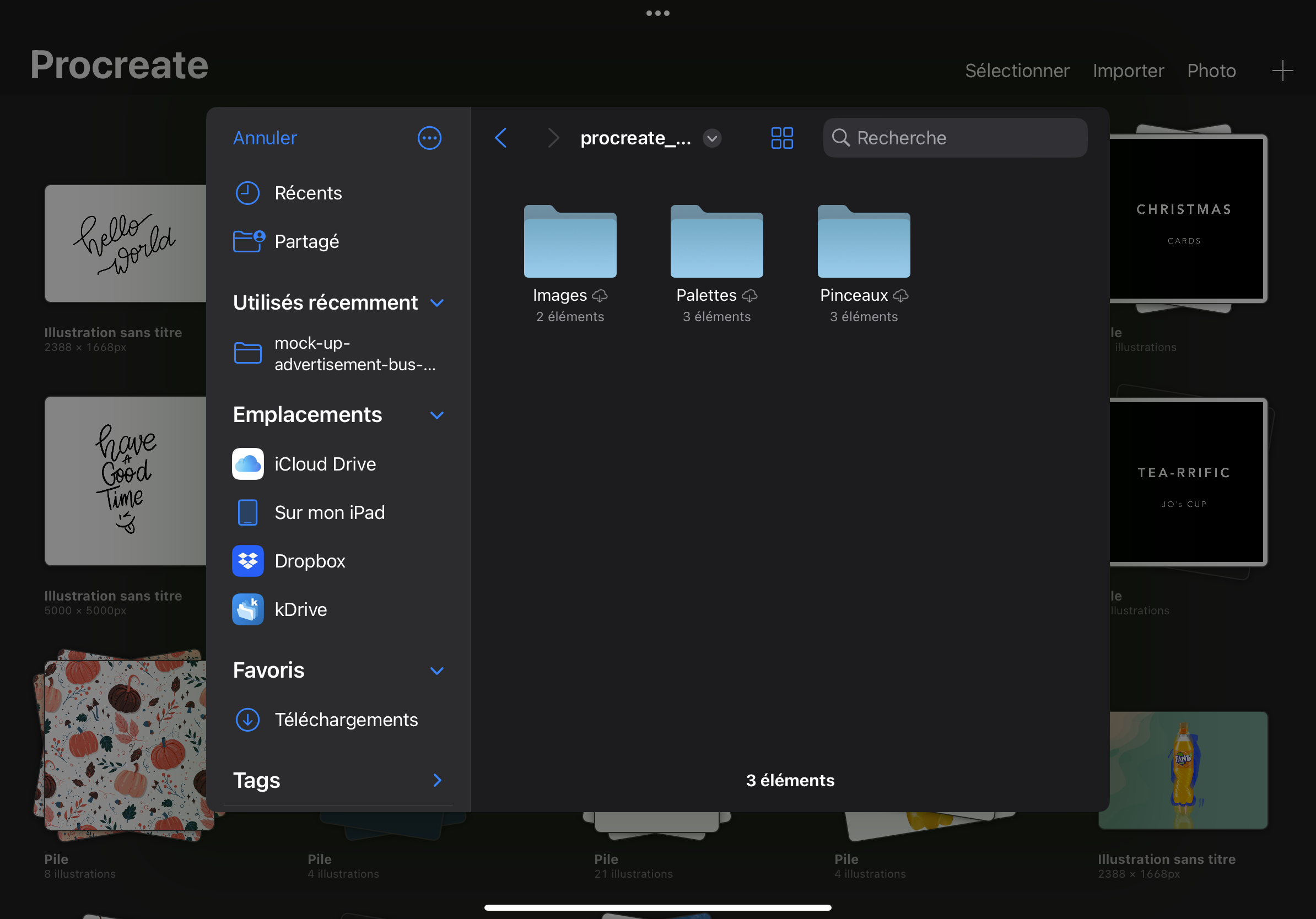
Depuis la Galerie > en cliquant sur Importer. On peut alors accéder à nos fichiers qui sont sur l’Ipad ou sur les différents clouds sur lesquels vous êtes connectés (iCloud / Dropbox / kDrive,…).
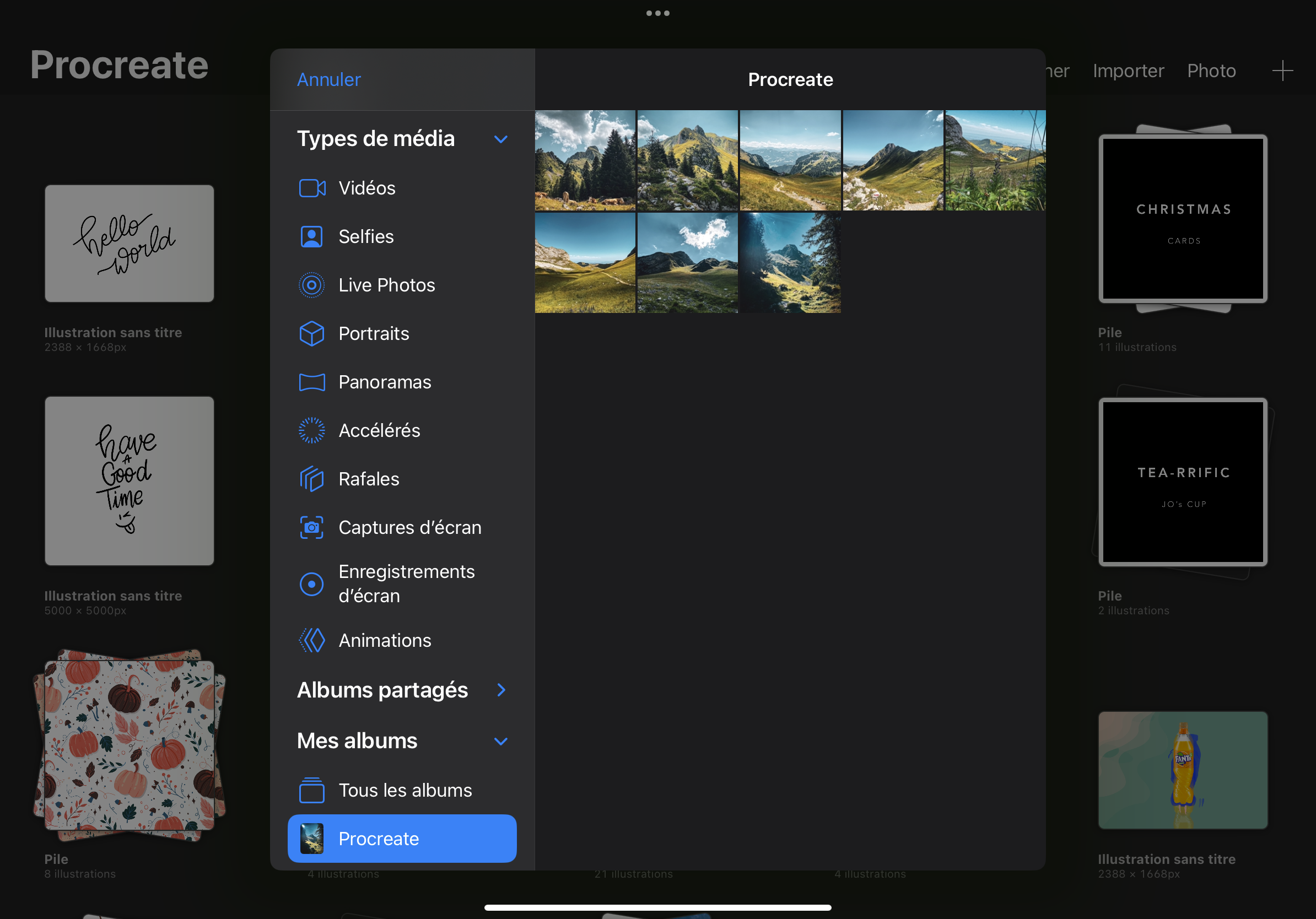
Depuis la Galerie > en cliquant sur Photo, on accède à la bibliothèque sur l’Ipad.
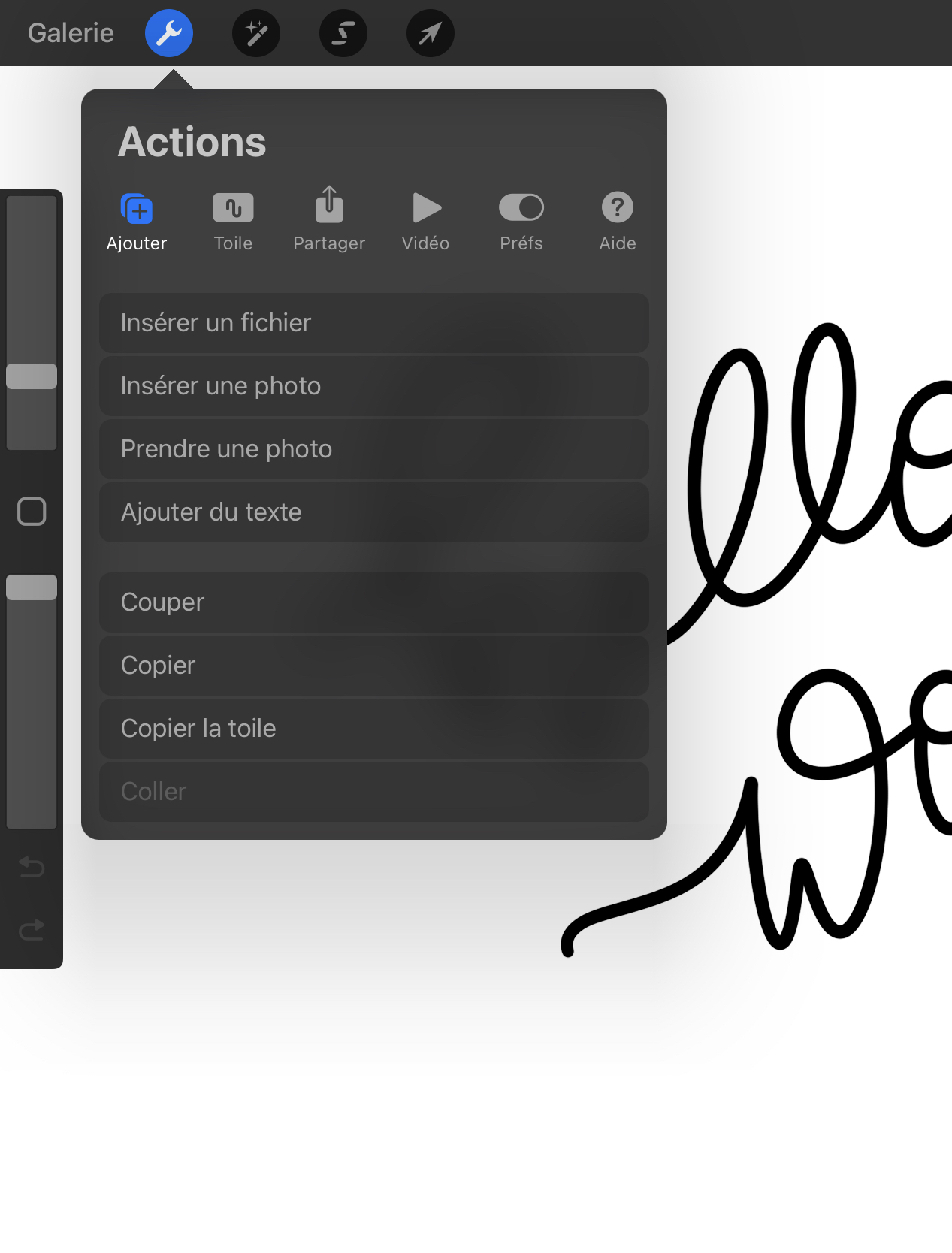
Ou directement dans le canvas en cliquant sur le premier menu « Actions ».
Exercice Pratique 1
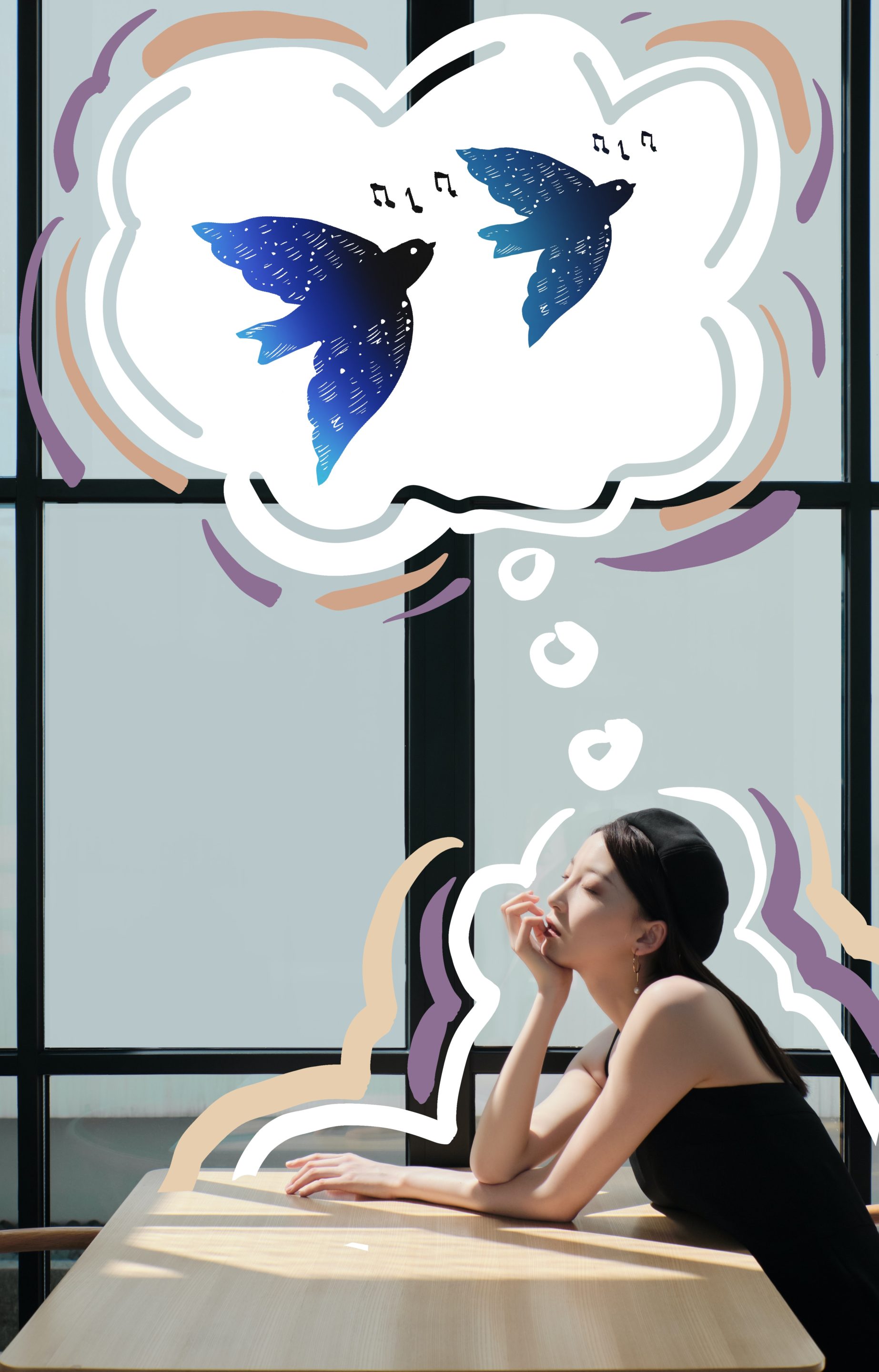
Dessiner sur une image importée
Ressources
Vous y retrouverez les brushs, les images et les palettes de couleurs
Ressources
Suite aux différents éléments appris précédemment, il est maintenant temps de mettre en pratique les éléments.
1. Commencer par importer une image
2. Choisissez un pinceau > Encrage > Syrup
3. Afin de ne pas dessiner directement sur l’image > Créez un nouveau calque
4. Choisissez une couleur
Et amusez vous avec votre pinceau, en modifiant la pression, la taille ou encore l’opacité. Changez de couleur, de pinceau, ajoutez des calques,…
Retour au menu principal
Choisissez parmi les différents chapitre celui qui vous sera utile
Vers le chapitre 2
Les outils de dessins
Une question, un élément pas clair ?
N’hésitez pas à me contacter